Boîte de réception
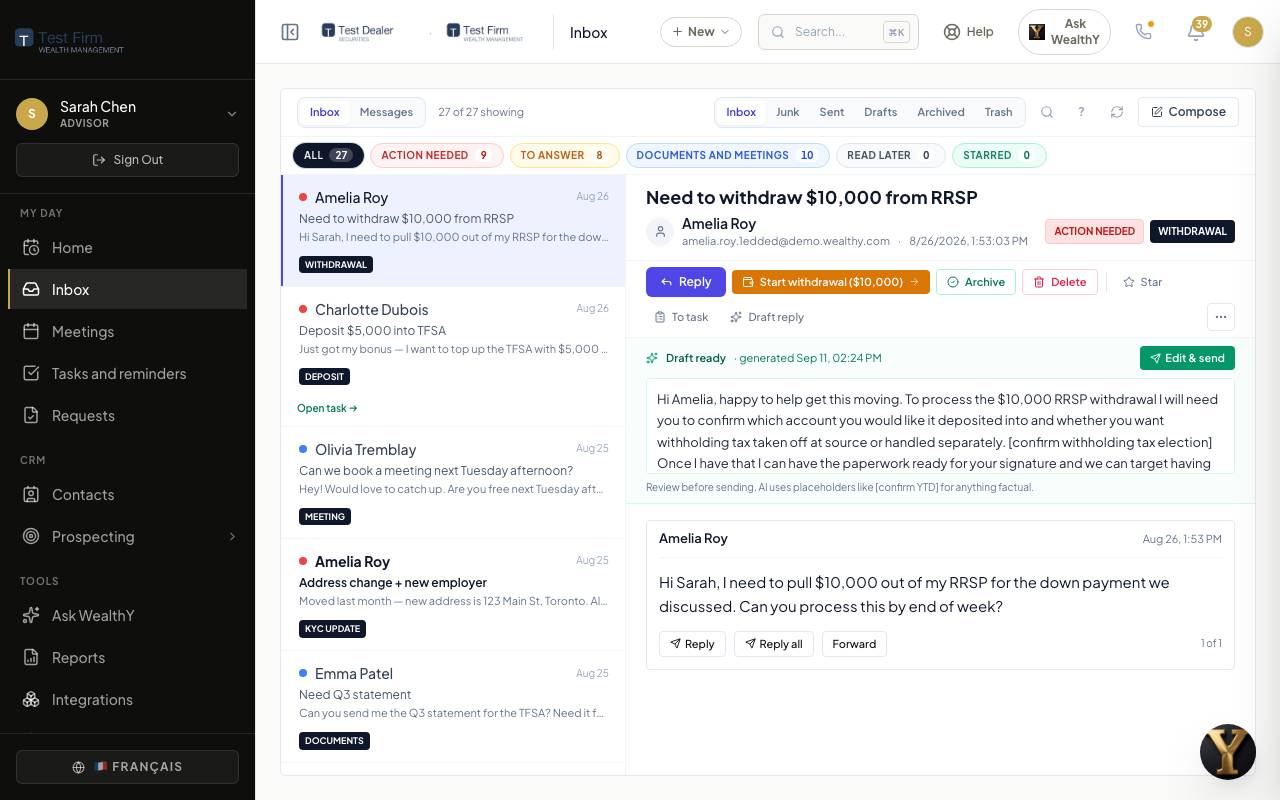
Votre propre boîte courriel dans WealthY, triée selon ce qui a besoin de vous, avec des réponses rédigées et chaque courriel relié au client dont il vient.
La boîte de réception, c'est votre boîte Gmail ou Outlook, lue par WealthY. Rien ne bouge : le courriel reste où il est. Ce qui change, c'est l'ordre dans lequel vous le voyez, et ce qui se trouve à côté de chaque message.
Brancher votre boîte
- Ouvrez Intégrations dans la barre latérale.
- Cliquez sur Connecter sur Gmail ou Outlook et connectez-vous avec votre compte professionnel.
- WealthY demande l'accès au courriel et au calendrier seulement. Jamais à vos contacts.
- Revenez à Boîte. La première synchronisation prend une minute.
Plusieurs boîtes, c'est possible. Chacune se synchronise toutes les deux minutes.
Ce que vous voyez
- Les tuiles : Action requise, À répondre, Documents et réunions, Indésirables. Cliquez sur l'une d'elles pour filtrer.
- La liste à gauche, triée par priorité puis par heure. Le nom du client apparaît quand l'expéditeur est dans votre livre.
- Le message à droite, en entier, avec les actions en dessous.
Ce que WealthY fait de chaque courriel
- Il lit l'intention : une demande de retrait, une question, une plainte, un document, une réponse à une invitation. Les réponses de calendrier (Acceptée, Refusée, Provisoire) sont reconnues sans l'IA et classées sur la réunion elle-même ; un refus affiche un bouton Replanifier.
- Il fixe une priorité pour que ce qui a besoin de vous soit en haut.
- Il rédige une réponse quand il en faut une. La nuit, WealthY prépare des brouillons pour les messages arrivés dans la journée. Vous modifiez et envoyez ; rien ne part tout seul.
- Il retrouve le client et affiche le compte, la dernière réunion et les demandes en cours à côté du message.
Les actions sur un message
| Cliquez | Ce qui se passe |
|---|---|
| Répondre | Le composeur s'ouvre avec le brouillon. Les brouillons s'enregistrent d'eux-mêmes si vous quittez la page. |
| Convertir en tâche | Une tâche avec le courriel attaché, échéance suggérée. La ligne affiche une puce « Tâche créée » qui y ramène. |
| Reporter | Le message quitte la liste jusqu'au moment que vous choisissez. |
| Terminé | Archivé de la liste WealthY. Votre boîte courriel n'est pas touchée. |
| Ouvrir le client | Le dossier client, avec le courriel déjà dans sa ligne du temps. |
Le mode Messages
La pastille en haut de la carte passe de Boîte à Messages : les canaux d'équipe, les messages directs avec vos collègues, et les conversations sécurisées avec les clients qui vous écrivent depuis le portail. Même page, même disposition.
Pour le propriétaire de firme
- L'accès de supervision à la boîte d'un conseiller est désactivé par défaut. Quand la firme l'active, un siège admin de soutien peut la lire pour révision, et chaque lecture est inscrite au journal d'audit.
- Le courriel sortant peut être copié vers l'archive de conformité de la firme (Global Relay, Smarsh ou une adresse personnalisée) depuis Intégrations.
- La délivrabilité du domaine d'envoi de la firme (vérifications SPF, DKIM, DMARC) se trouve sous Paramètres > Délivrabilité courriel.
Sur un téléphone
La boîte fonctionne en largeur de téléphone : les tuiles se replient en une rangée, la liste et le message s'empilent, et le composeur occupe tout l'écran.