Premiers pas pour le propriétaire de firme
La première heure comme propriétaire de firme, dans l'ordre, avec captures d'écran : l'image de marque, l'équipe, le livre d'affaires, les règles que suivent vos clients et vos conseillers.
Le WealthY de la firme vous appartient. Dans la première heure, vous lui donnez votre image, vous y faites entrer vos gens et votre livre d'affaires, et vous fixez les règles que tout le monde suivra. Tout ce qui suit se trouve dans la barre latérale ; rien n'exige un appel au soutien.
Avant de commencer
- Inscrivez-vous à wealthy.to/signup. Sept écrans, un bouton chacun : votre firme, votre forfait, vos données, votre boîte courriel, votre équipe, un appel avec nous, terminé. Le premier écran crée la firme et vous envoie un lien par courriel : un clic confirme que l'adresse est la vôtre, vous connecte et reprend à l'écran 2. Rien ne part au nom de la firme avant ce clic. Ensuite, vous pouvez quitter et revenir à n'importe quel écran. Si c'est WealthY qui a créé la firme pour vous, vous recevez plutôt un courriel d'invitation : ouvrez-le, choisissez un mot de passe et connectez-vous à wealthy.to/login.
- Le premier écran demande qui est votre courtier ou dépositaire. Celui marqué formulaires prêts a déjà ses formulaires d'ouverture de compte préparés, et vos demandes les utilisent dès la première. Cela veut dire que ses formulaires sont préparés dans WealthY, pas que nous sommes son partenaire. Pas dans la liste ? Inscrivez son nom : nous travaillons à ajouter ses formulaires, et Opérations > Paramètres des demandes est l'endroit où téléverser vos propres PDF.
- Ayez sous la main votre logo (PNG ou SVG), vos couleurs et la liste de vos conseillers avec leur adresse courriel.
- Si vous quittez un autre CRM, ayez son exportation ou votre jeton d'API Wealthbox à portée de main. Voir Passer à WealthY.
Tout ce que font les écrans d'inscription peut être refait plus tard depuis l'application, dans les sections ci-dessous.
1. Votre Accueil
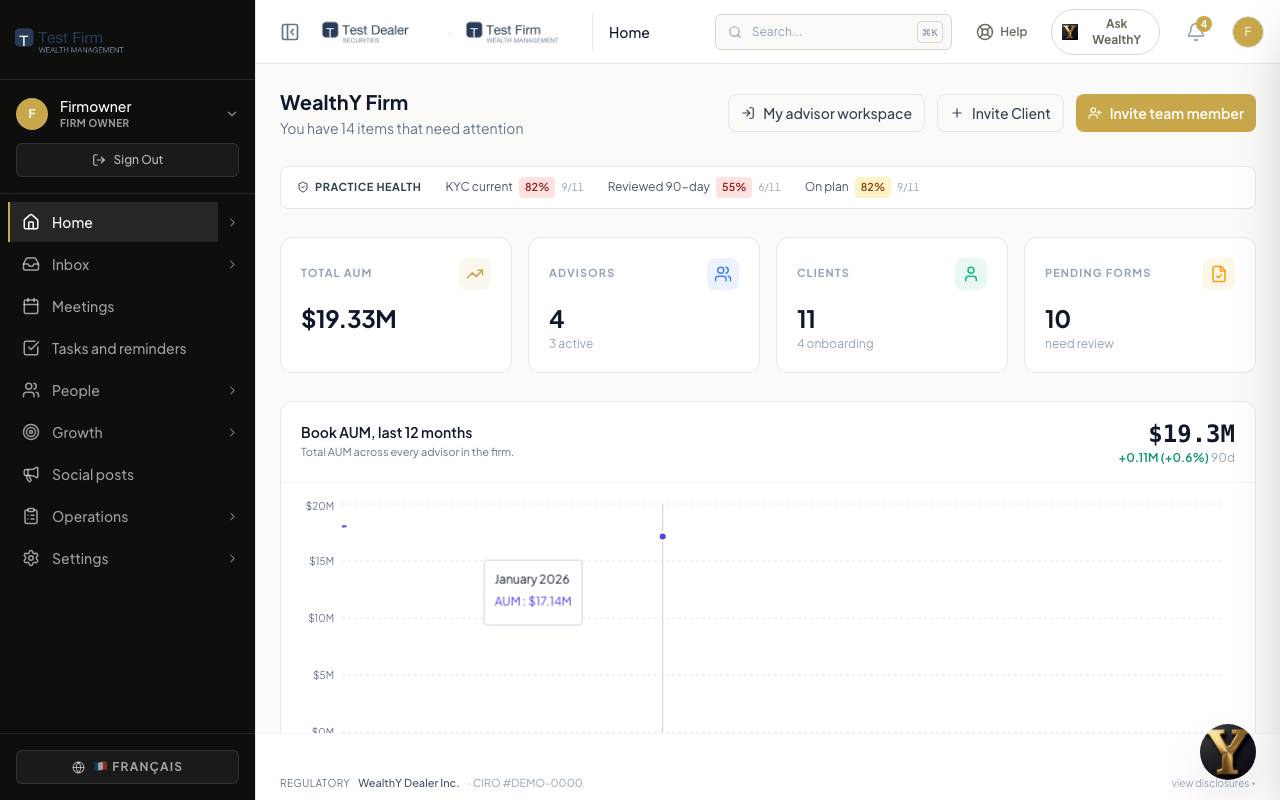
L'Accueil montre les actifs, les conseillers et les clients de la firme, puis la liste de ce qui demande attention : demandes non signées, révisions KYC à faire, invitations pas encore acceptées. Chaque ligne ouvre l'élément qu'elle nomme.
La barre latérale : Accueil, Boîte, Réunions, Tâches et rappels, Personnes, Croissance, Publications sociales, Opérations, Paramètres. Les entrées marquées d'une petite flèche ouvrent un menu de sous-pages au survol.
2. L'image de marque
Paramètres > Image de marque.
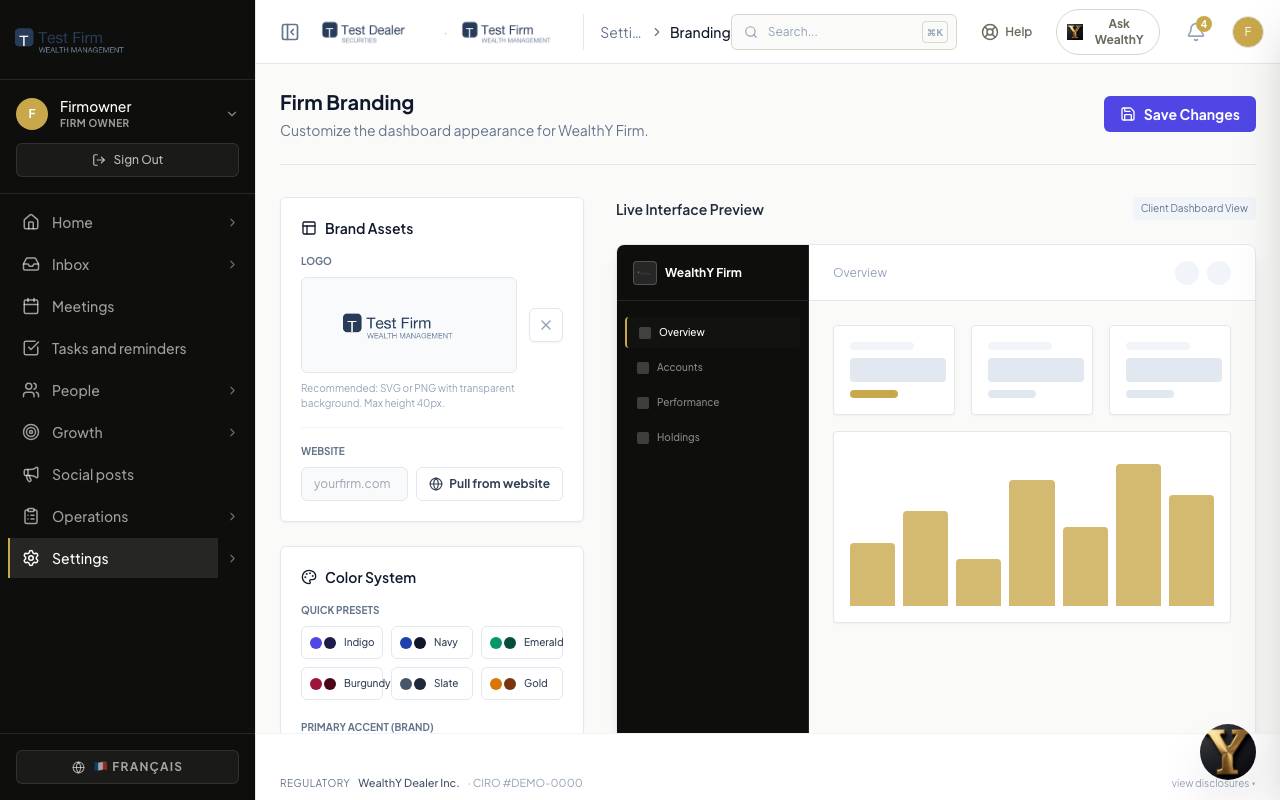
- Téléversez le logo. Il apparaît dans la barre latérale, sur le portail client, sur chaque PDF et dans chaque courriel envoyé par la firme.
- Choisissez une couleur principale et une couleur secondaire, ou partez d'un préréglage. L'aperçu à droite montre la vue conseiller et la vue client au fur et à mesure.
- Enregistrez. Chaque siège de la firme voit le changement à son prochain chargement.
3. Votre équipe
Personnes > Conseillers > Inviter un membre de l'équipe, ou Ajouter votre équipe à partir d'un fichier.
- Une personne : entrez un courriel, choisissez le rôle : conseiller, ventes ou admin de soutien. Les sièges admin de soutien aident les conseillers et peuvent recevoir l'accès à l'espace de travail d'un conseiller.
- Toute l'équipe d'un coup : un fichier CSV ou Excel avec nom, courriel, rôle, code de représentant et soutient (les conseillers avec qui travaille l'admin de soutien). Téléchargez l'exemple, vérifiez l'aperçu, puis un seul clic. Personne déjà dans l'équipe n'est invité deux fois. Le même fichier fonctionne à l'écran 5 de l'inscription.
- L'invitation part de l'adresse de votre firme. Invitations d’équipe montre qui est prêt, par exemple « 4 sur 6 prêts » : invité, connecté, boîte courriel, calendrier, et pour les conseillers leur code de représentant et leur lien de réservation.
- La facturation se fait par siège de conseiller. Il n'y a pas de plafond ; un conseiller ajouté est simplement facturé.
4. Votre livre d'affaires
Opérations > Données.
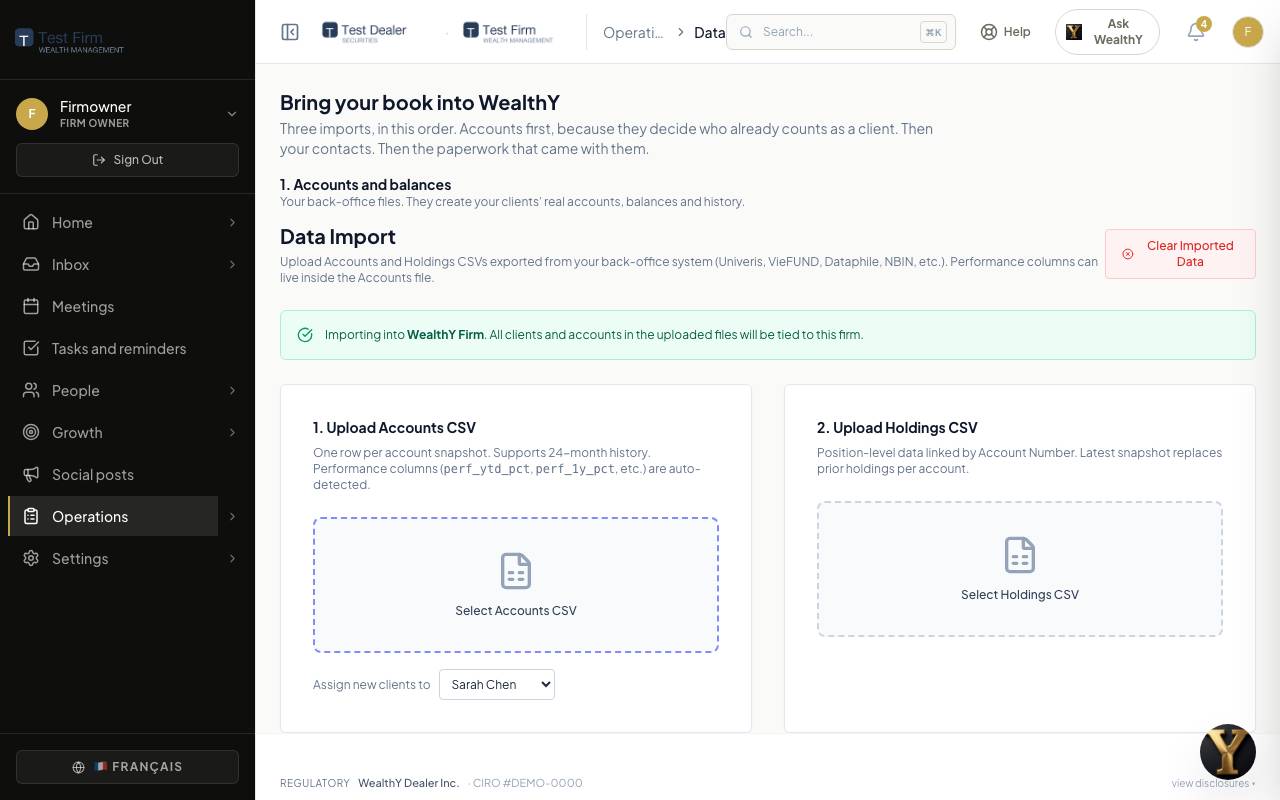
- Les comptes, si votre gardien de valeurs ou votre arrière-guichet vous fournit un fichier quotidien. Configurez le flux ici ou importez le CSV des comptes. Les contacts dont le courriel correspond arrivent déjà étiquetés comme clients actuels.
- Les contacts : déposez votre exportation. Chaque colonne est affichée avec sa destination avant que quoi que ce soit soit écrit. Puis le tri : cochez qui est client, créez leurs trousses d'intégration, envoyez les autres au pipeline. Le détail, étape par étape, sur les pages Wealthbox, Redtail et chiffrier.
- Les documents : déposez un dossier de relevés, de pièces d'identité et de chèques annulés. Chacun est jumelé à un client pour que vous confirmiez, et préremplit ses formulaires.
Assurez-vous que chaque client a un conseiller avant qu'une invitation parte.
5. Ce que les clients peuvent demander
Opérations > Paramètres des demandes.
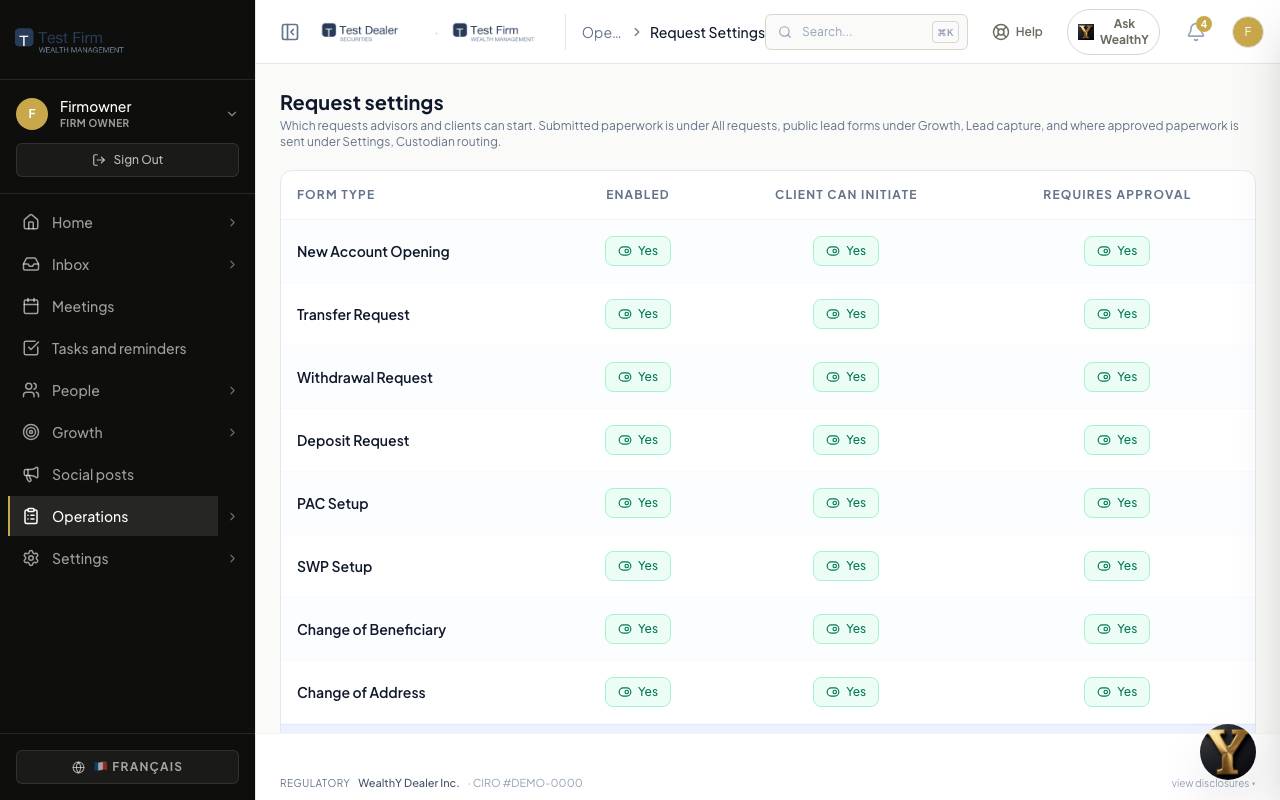
Activez les types de demande que vos clients peuvent lancer depuis le portail : ouverture de compte, transfert, dépôt, retrait, cotisations régulières, retraits réguliers, changement d'adresse, changement de bénéficiaire. Les conseillers peuvent toujours lancer n'importe quel type. Ensuite, Paramètres > Acheminement au gardien de valeurs pour dire où vont les formulaires signés pour chaque type.
6. Vos questions KYC
Opérations > Questions KYC.
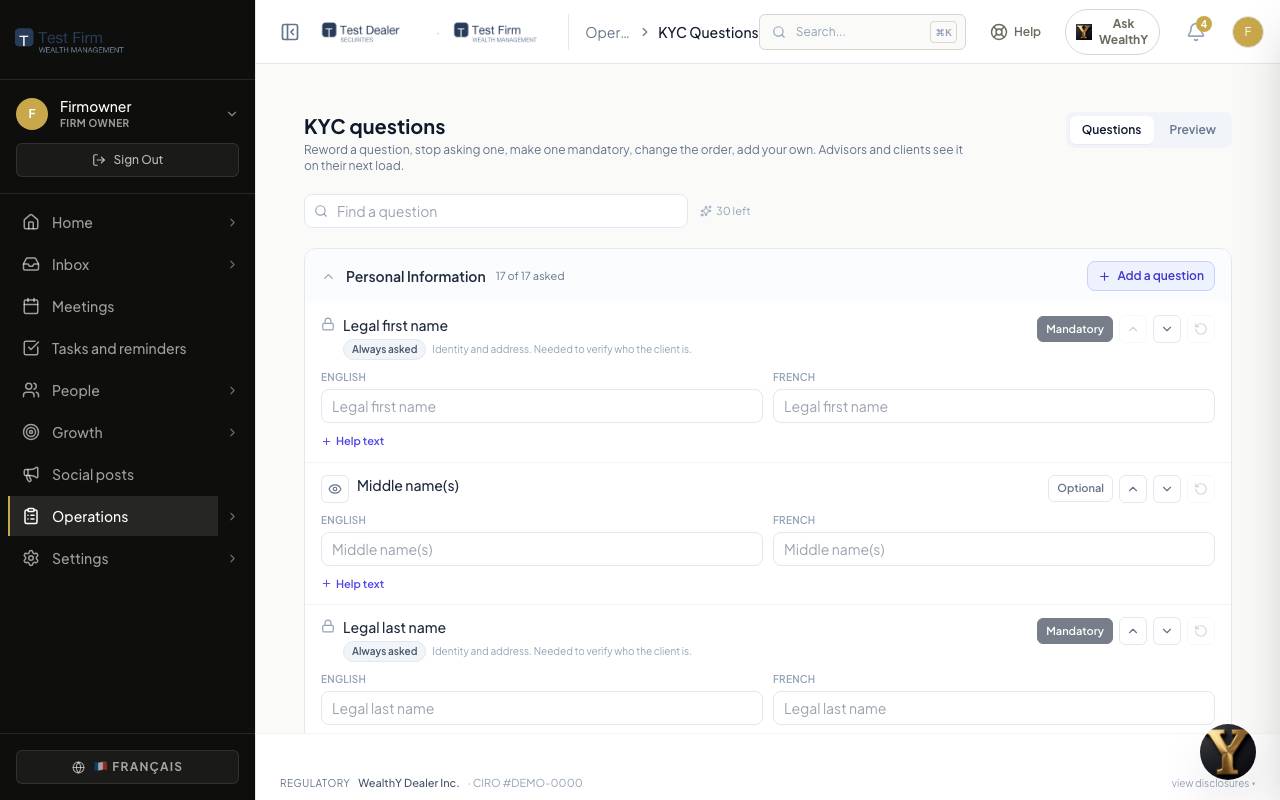
Lisez les questions comme vos clients les liront. Reformulez-en n'importe laquelle en français et en anglais, cessez de poser celles dont vous n'avez pas besoin, ajoutez celles qu'il vous faut. Les questions qu'un régulateur exige au dossier portent un cadenas et la raison. Chaque changement s'enregistre de lui-même. Le détail sur la page KYC.
7. Les intégrations
Paramètres > Intégrations.
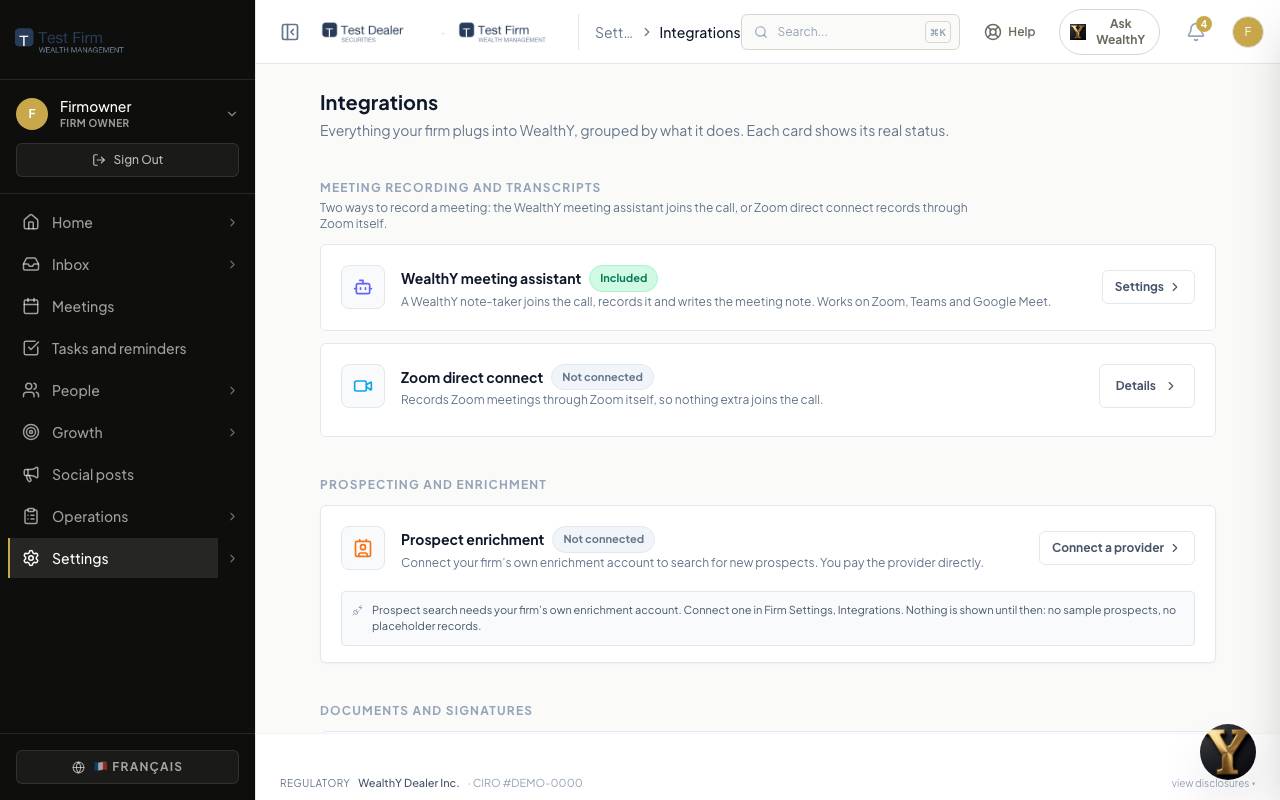
- Signature électronique (Documenso) : les clients signent leurs formulaires depuis le portail.
- Enregistreur de réunion : l'assistant WealthY se joint aux appels des conseillers et rédige le suivi (Pro et plus).
- Flux du gardien de valeurs, Broadridge, Addepar : les données de portefeuille.
- Archive de conformité : copie des courriels sortants vers votre archive.
Les conseillers connectent eux-mêmes leur boîte courriel, leur calendrier et leur LinkedIn depuis leurs propres Paramètres ; vous ne le faites pas pour eux.
8. Des paramètres à regarder
- Politiques d'équipe : connexion en deux étapes, accès de supervision aux boîtes de réception, qui peut créer des clés API.
- Page client : renommer ou masquer les onglets du portail, disposer l'Accueil du client.
- Délivrabilité courriel : les vérifications de votre domaine d'envoi.
- Téléphonie : le composeur et vos numéros locaux (Pro et plus).
Après la première heure
- Demandez à Demander à WealthY : « Quels conseillers ont des clients sans KYC au dossier ? »
- Surveillez Opérations > Toutes les demandes et le Journal d'audit la première semaine.
- Quand un client pose une question que personne n'avait prévue, le bouton Aide l'envoie directement à WealthY.